
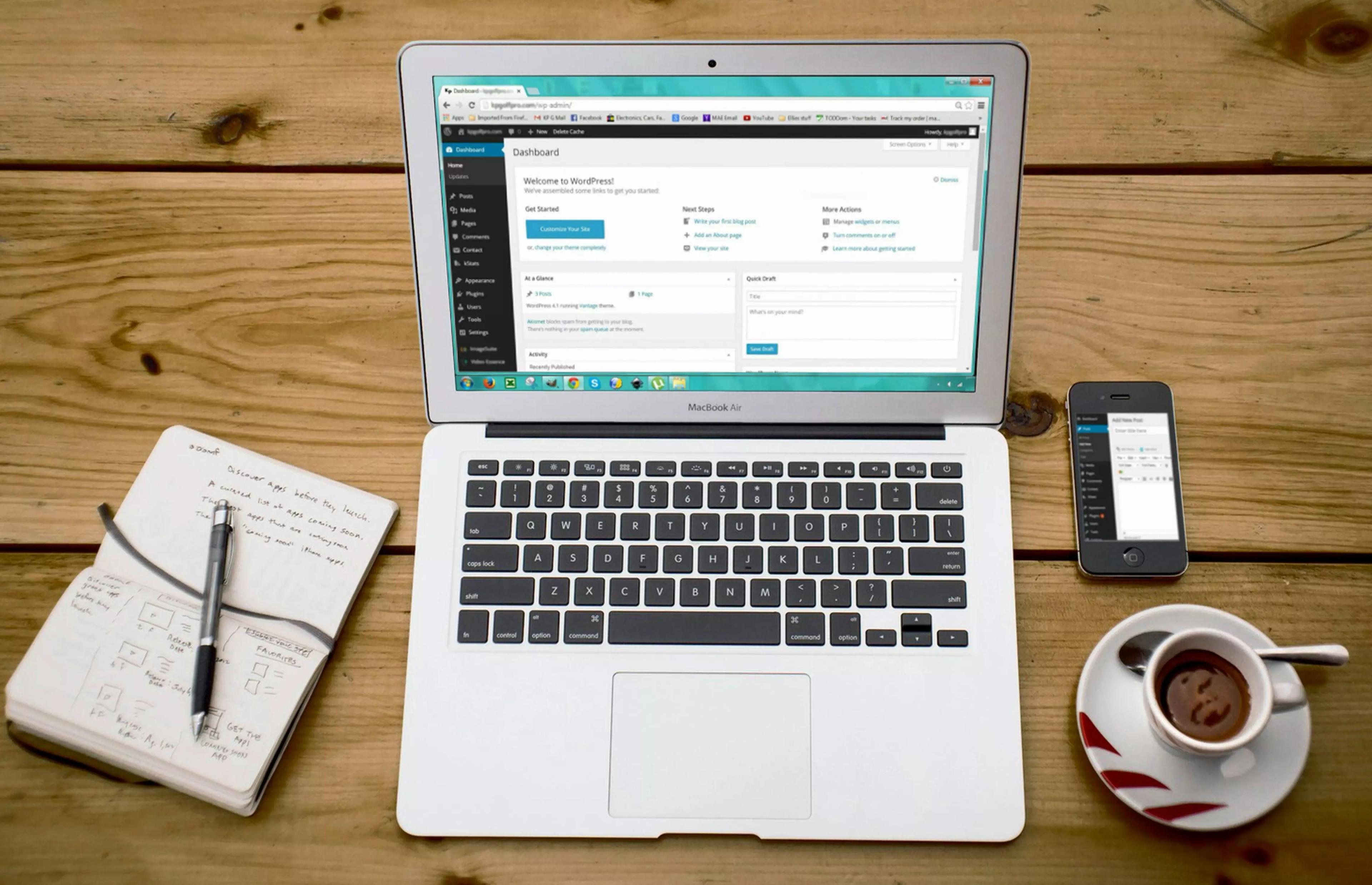
۱. مقدمه
وردپرس یک سیستم مدیریت محتوا (CMS) رایگان و متنباز است که بیش از ۴۰٪ سایتهای دنیا از آن استفاده میکنند. با وردپرس میتوانید وبلاگ، سایت شرکتی، فروشگاه اینترنتی و حتی پورتالهای پیچیده ایجاد کنید. نصب وردپرس روی cPanel یکی از رایجترین روشها برای کاربران هاست اشتراکی و سرورهای لینوکس است.
۲. پیشنیازها
قبل از نصب وردپرس روی cPanel باید موارد زیر آماده باشند:
-
یک حساب cPanel با دسترسی کامل به File Manager، MySQL و PHP.
-
یک دامنه فعال که به هاست متصل شده باشد.
-
نسخه PHP مناسب (حداقل PHP 7.4 به بالا توصیه میشود).
-
دسترسی به MySQL/MariaDB برای ایجاد پایگاه داده وردپرس.
۳. دانلود وردپرس
-
به وبسایت رسمی وردپرس بروید: https://wordpress.org/download
-
آخرین نسخه وردپرس را به صورت فایل ZIP دانلود کنید.
۴. آپلود وردپرس روی cPanel
۱. وارد حساب cPanel شوید.
۲. به بخش File Manager بروید و وارد پوشهی public_html شوید (یا پوشهای که میخواهید سایت روی آن نصب شود).
۳. روی Upload کلیک کنید و فایل ZIP وردپرس را آپلود کنید.
۴. پس از آپلود، فایل ZIP را Extract کنید تا محتویات آن در پوشه مربوطه قرار گیرد.
۵. ایجاد پایگاه داده MySQL
۱. در cPanel به بخش MySQL Databases بروید.
۲. یک پایگاه داده جدید بسازید (مثلاً wordpress_db).
۳. یک کاربر جدید MySQL بسازید و یک رمز عبور قوی تعیین کنید.
۴. کاربر را به پایگاه داده متصل کنید و همه دسترسیها (All Privileges) را به آن بدهید.
۶. پیکربندی فایل wp-config.php
۱. وارد File Manager شوید و فایل wp-config-sample.php را به wp-config.php تغییر نام دهید.
2. فایل را باز کنید و اطلاعات پایگاه داده را وارد کنید:
-
توصیه میشود کلیدهای امنیتی وردپرس را نیز با استفاده از WordPress Secret Key Generator جایگزین کنید.
۷. شروع نصب وردپرس
۱. مرورگر خود را باز کنید و به دامنه خود بروید:
۲. صفحه نصب وردپرس باز میشود.
۳. زبان سایت را انتخاب کنید.
۴. اطلاعات سایت را وارد کنید:
-
Site Title: نام سایت
-
Username: نام کاربری مدیر سایت
-
Password: رمز عبور قوی
-
Email: ایمیل مدیر سایت
۵. روی Install WordPress کلیک کنید.
۸. ورود به پیشخوان وردپرس
پس از نصب، میتوانید وارد پیشخوان وردپرس شوید:
با نام کاربری و رمز عبوری که در مرحله قبل انتخاب کردید، وارد شوید.
۹. نکات مهم بعد از نصب
-
پاک کردن فایل نصب: وردپرس پس از نصب فایلهای موقت را حذف میکند، اما بررسی کنید که فایل
wp-admin/install.phpباقی نمانده باشد. -
فعال کردن SSL: اگر گواهی SSL روی دامنه دارید، از افزونههایی مثل Really Simple SSL استفاده کنید.
-
بهروزرسانی PHP و وردپرس: همیشه آخرین نسخه وردپرس و PHP را استفاده کنید.
-
نصب قالب و افزونهها: قالب مناسب انتخاب کنید و افزونههای مورد نیاز مثل افزونه امنیت، کش و سئو نصب کنید.
-
پشتیبانگیری: همیشه از سایت خود نسخه پشتیبان منظم تهیه کنید.
۱۰. نصب سریع وردپرس با Softaculous
اگر هاست شما Softaculous یا Installatron دارد، میتوانید نصب وردپرس را تنها با چند کلیک انجام دهید:
-
وارد Softaculous شوید.
-
وردپرس را انتخاب کنید.
-
دامنه و تنظیمات سایت را وارد کنید.
-
روی Install کلیک کنید. نصب تمام میشود و تمام مراحل خودکار انجام میشوند.